2018年11月16日金曜日

NEXUS5 二回目のバッテリー交換

2014年に買ったNEXUS5ですが、まん4年が経過し電池のもちがわるくなりましたので、交換することにしました。


今回、ROWA JAPANから購入したNEXUS5対応のバッテリーを用意しました。

このバッテリーを手持ちのNEXUS5へ装備します。


ケースから本体を取り外しました。ケースも結構年季物です。

本体のフタを取り外します。


このように、イヤホンの挿入口に細い金属へらを使いこじ開けていきます。


コツをつかめばこのように、べりべりと開いていきます。


本体端末のフタを取り除いた状態。駄目になったバッテリー(左)が見えます。また、右の白いフタの下側左右にテープが貼ってありますが、今回2回目の交換なので、粘着が落ち、はがしやすかったです。

初めてはがす場合は、この部分を取り外すのに難儀します。

次に、バッテリーを取り外すため、本体基盤とバッテリーを接続しているケーブルを
2箇所取り外すため、ネジで留められている黒い部分を取り外します。
ネジはY字ドライバーで特殊なものです。私の場合、1回目の交換時にバッテリーとセットで購入しましたので、使いまわします。


6箇所ネジ止めされていたと思います。


次に、へらを差込、黒い部分を持ち上げ、とります。


バッテリーを取るのに邪魔となる1箇所目のケーブルを↑このようにはがします。


バッテリーとつながっている2箇所目を↑のようにはがします。


本体からバッテリーをはがします。バッテリーは、本体と両面テープでつけられていました。


これでバッテリーが本体から外れました。
旧いバッテリーさん、ご苦労さん。


新しいバッテリーさんを取り付けます。やり方は、取り外し手順の逆をやります。


バッテリーを本体に沈め、バッテリーのケーブルを本体に接続します。
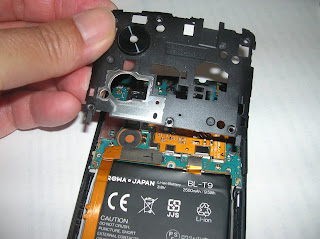

もうひとつのケーブルを本体に接続し、ネジ止めしていた黒いフタを上にかぶせます。

黒いフタをネジ止めします。


全てネジ止めできたら、本体と白いフタをあわせパチッと音がするまで押し込み
フタをします。


電源を入れて稼動するか確認してバッテリー交換は無事終了です。
所要時間は、10分でした。

2018年1月7日日曜日

東京ディズニーランドーフローズン・ファンタジー2018

フローズン・ファンタジー2018のデコレーションが始まりました。

パーク内


エントランスのデコレーション
まだ、囲いで公開されていません。


アナとエルサのフローズンファンタジーは、2018年1月11日から始まります。
楽しみですね。

東京ディズニーランドーハピネス・イズ・ヒア

2018年4月9日に終了してしまう、「ハピネス・イズ・ヒア」パレードの詰め合わせです。


おしゃれ猫・マリー

トイストーリー

ウッディー&ジェシー

アラジン

ラプンッェル

アヒル

プリンセス


トランプ兵


プーさん

ドナルド&デイジー、ちーでー


ミッキー&ミニー

Happiness is Here forever!

2018年1月6日土曜日

ディズニーランドのお正月2018

2018年東京ディズニーランドのお正月

大きな正月飾りででこーレーションされていました。
謹賀新年の上に藁でできた骨のモチーフがこっています。

そして、両脇には、門松。
これもデカイ!。
真ん中には扇にプルートのイラストが・・・。


グーフィーじゃぁないの?


2017年12月12日火曜日

東京ディズニーランドのクリスマスツリー


東京ディズニーランドに行ってきました。

クリスマスシーズンでワールドバザールの真ん中に大きなクリスマスツリーがおいてあります。


一寸寒かったね。

2017年6月7日水曜日

BIGLOBEメールで送受信が出来ない(NEXUS5 GMailアプリ)

BIGLOBEメールをNexus5でGMailアプリを使って受信していましたが、突然受信できない状況に陥りました。

GMailアプリでは、Exchange機能を使いBIGLOBEメールをNexus5に飛ばしています。

BIGLOBEに何かやっていないか調査開始。

すると、
「mobile sync機能は、5月30日から6月6日にかけて提供を終了」
とか書いてあるが、Exchangeについては何も書いていません。

これは後からわかったことですが、
mobilesync=Exchange

だそうです。

ここ!!大事なところだよね。

そんなのみんな知ってることジャン。言わなくてもわかるよね的な事か?

素人ちゃんの私は、知らんかったゾ!

私のGMailアプリの設定は、

接続サーバに[webmail.sso.biglobe.ne.jp]が設定されていた。

このURLにブラウザからアクセスすると

接続できませんでした。

これが原因。

なんで止めたの?
「BIGLOBEメール」をリニューアルのためだって。

これに伴い

mobilesyncのメールサービスが終了しますとアナウンスされています。
このアナウンス中に
さっき書いた、
mobilesync=Exchange
なんて一言もない。

これどうやって該当するって判断できんの?

わかんねーから、サポートへ連絡しました。

そしたら、
返答でようやく
mobile sync(Exchange)という記述が出てきました。
なんだよ、

HPにそう書いていてくれれば問題なかったジャン。(怒)

その回答には

mobile sync(Exchange)機能を使う際は、

接続サーバに[webmail.sso.biglobe.ne.jp]が設定されていますという
説明もありました。

ようやく納得です。

では、早速復旧作業に入ります。
まず、
GMailアプリで登録していたBIGLOBEメールアドレスを登録しているアカウントを
削除します。

削除しても、後で再登録する際に、受信済みのメールも保持されますので
安心してアカウントを削除してくださいね。

アカウントが消えるまで、5~6分放置。

その後登録を見ると消えていますので、
再度、改めてアカウントの設定をしてください。

その際、アカウントの種類を「EXCHANE」ではなく、「IMAP」に設定することとなります。

 アカウントの種類      :IMAP
 アカウント名(ユーザー名) :BIGLOBEメールアドレス
 パスワード         :BIGLOBEパスワード
 受信メールサーバー     :mail.biglobe.ne.jp
 受信ポート            SSLあり:993
                               SSLなし:143

 送信メールサーバー      :mail.biglobe.ne.jp
 送信ポート            SSLあり:465
                             SSLなし:587
 SMTP認証           :有効にする

手順は、このURLのものが、今回のトラブル解決のための設定変更手順にマッチしています。

http://faq.support.biglobe.ne.jp/faq_detail.html?id=12170

手順「5.」以下からが実際の手順となります。


mobilesync=Exchangeがわかっていれば、こんなに時間とられなかったと後悔。

参考になれば幸いです。


2017年3月13日月曜日

FUSION IP-Phone SMARTを固定電話化する方法

スマホをデータSIMで運用している状況で、電話を使えるようにと
FUSION IP-Phone SMARTアプリを入れています。

FUSION IP-Phone SMART同士の電話は無料なので、家族の連絡用に
みんなの端末に入れています。

今回、このFUSION IP-Phone SMARTを固定電話として転用する方法に
ついて記録します。

FUSION IP-Phone SMARTの良いところは、初期費用、月額基本料がかからない点です。

FUSION IP-Phone SMARTの詳細はこちらのリンクを参照


1.FUSION IP-Phone SMART固定電話化に必要なハードウエア
  •   TA(ターミナルアダプター)
  •   電話機本体

以上2点が必要です。

我が家では、「groundstream HandyTone HT702」を使っています。
(PR)


これは、電話線を2個つなげるタイプですが、1個でもいい場合は、TH701でもOK。
(PR))

電話機本体は、「パナソニック デジタルコードレス電話機 子機1台付き 迷惑電話対策機能搭載 VE-GD24DL-W」を買いました。

(PR)

接続は、TH702を手持ちのルーターに繋げ、さらに、電話とつなげます。
後は、TAと電話の電源をそれぞれ電源タップから取ってください。

接続は簡単なのでこの程度でOKかと思います。

2.TH-702の設定について

2-1、TH-702のIPアドレスを調べます。
 
接続が終わっている状態で電話機の受話器を上げて、「***」とアスタリスクを
 三回連打!
 してください。
 すると、
 「Enter menu option!」
 と女性の声が聞こえてきます。(最初はわかりづらい)
 これに対して、
 「02」(ゼロ・二)をプッシュします。
 すると、
 「IP address 192.xxx.x.x」
 と返事されますので、この数字を控えてください。
 わからない場合は、一度受話器を置いてから、「***」から
 打ち直してIP address」以下を、耳をそばだてて聞き取ってください。

2-2.TH-702の設定をする
 普段使っているブラウザーを立ち上げてください。
 アドレスバーに2-1で調べたIPアドレスを打ち込んでください。

 すると、
 「Grandstream Device Configration」というタイトルの画面が立ち上がり、
 「Password」を入力するダイアログが出てきます。
 このPassword欄には、

 「admin」

 と入力し、「Login」ボタンを押してログインします。

2-2-1.タイムゾーンの設定
 すると、「Grandstream Device Configration」の下にメニュータブつきの画面が
 出てきますので、このうちの「BASIC SETTINGS」のタブをクリックしてください。

 「BASIC SETTINGS」の画面をスクロールすると、
 「Time Zone」の欄がありますのでそこのプルダウンメニューから

 「GMT+9:00 (Japan,Korea, Yakutsk)」を選択して

 画面一番下にある「Apply」を押してタイムゾーンの設定をセーブしま
 す。

2-2-2.NTPサーバーの指定
  「BASIC SETTINGS」タブから、今度は、「ADVANCED SETTINGS」タブを
 クリックしてください。

 「ADVANCED SETTINGS」タブ画面の下のほうにあります、
 「NTP Server」欄に、
 
  「ntp.jst.mfeed.ad.jp」もしくは「ntp.nict.jp」

 いずれかを入力してください。

 終わったら、画面一番下の、「Apply」を押してNTPサーバーの指定を
 セーブします。

2-2-3.アカウント情報の設定

 
 ADVANCED SETTINGS」タブ画面から、「FXS PORT1」タブを
 クリックします。
 
 「FXS PORT1」タブ画面上の一番上の。
 「Account Active」欄の「No」、「Yes」が、「Yes」になっている
 ことを確認してください。

 次に、
 「Primary SIP Server」欄に「smart.0038.net」と入力してください。
 また、
 「NAT Traversal」欄を「Keep-Alive」にします(ラジオボタン)。
 そして、

  「SIP User ID」
  「Authenticate Password」
 上記2つの欄に、FUSION IP-Phone SMARTから提供されている、
   SIPアカウント
   SIPアカウントパスワード
 をそれぞれ入力してください。

 また、画面をスクロールして、

  「SLIC Setting」欄のプルダウンメニューから、「JAPAN CO」を選択
  「Caller ID Scheme」欄のプルダウンメニューから、「NTT Japan」を選択してください。

これまでできたら、画面一番下の「Apply」を押してユーザー設定を終わります。

2-2-4.設定の確認

  「Grandstream Device Configration」の「STATUS」タブをクリックしてください。
  一番下に表みたいなところがあります。
  「Port Status」って書いてあります。

  この欄の電話機がつながっているポート、私の場合は、FXS1の欄の「Registration」
  の項目が、「Registered」となっていればOK。

ここまでで設定は終わりです。

FUSION IP-Phone SMARTが固定電話として使えます。

3.スマホと固定電話の使いかた

設定が終わりましたが、同じ番号の電話機がモバイル(スマホ)と今回設置の固定電話
と2個できました。

両方使えるようにしていると、電話がかかってきたときは、どっちの端末が鳴るのでしょうか?

答えは、固定電話のほうが鳴りました。

TH-702をつけっぱなしで外出すると、スマホには、着信しませんので注意しましょう。
これは、逆に使い方次第では、うまく使える余地がありますので、利用者の機転を効か
した利用を期待できます。

4.使ってみて驚いたこと

 ・電話の音声品質がとても良いです。
  スマホ端末では、考えられまいほど音がクリアです。おうちにいるときは、固定で
  使ったほうが良いと思いました。

 ・ナンバーディスプレーが使える

  ナンバーディズプレーって、契約しないと出ませんよね。でも、固定電話の液晶部
  分に出てきます。相手のナンバーが。

  ただ、TH-702利用時の着信記録は、固定電話のほうにだけ記録が残ります。
  スマホには、残りません。

以上、FUSION IP-Phone SMARTの固定電話化について記録しました。
興味のあるかたは、お試しを。ただ、自己責任でお願い致します。。。

維持費なしなので魅力的です。


2015年9月14日月曜日

Nexus5 画面がフリーズして真っ黒に・・・解決法

カメラアプリを使って、写真を撮っていました。

撮影が終わり、他の立ち上がっているアプリを順次終了させようとしたところ、

突然画面が固まり、スワイプしても固まって動かない。

次の瞬間、画面真っ黒・・・・けっけっけっ。

じぇじぇじぇ~(だいぶ古い)。

横に振っても、縦に振っても、真っ黒け。

でも、OSは稼動しているみたいで、何か来たときにピコピコ光るLEDは

ブリンクしています。

はて、どうしたものか。

まだ、二年も経っていないのにこの仕打ちは、お代官様も酷ヨの~。

で、

調べてみました。


解決方法は、端末を強制終了させて再起動させることです。

つまりは、再起動。

PCでいうところの「CTL + ALT  + DEL」キーを押してシャットダウンするような

感じ。

もっと言えば、電源ボタン長押しする方法。

そう、

Nexus5の強制再起動方法はこれ、

「電源ボタン長押し」です。

でも根性入れて長押ししてください。

15秒程度押し続けてくださいね。

すると・・・・・、

「Google」

って画面に出てきますからね。

そしたら、

いつものように

操作できるようになります。

原因については、今のところ不明です。

予想としては、カメラアプリのメモリ領域侵害かも

と思っています。

少々、びっくりしましたが、大したことなくて安心しています。

同じような症状の方、長押しを試してください。

では。

2015年1月28日水曜日

Nexus5 Android 4.4.4 からAndroid5.0.1へアップデートしたらLTEが接続できなくなった

Android5.0のリリース時に不具合情報が多くて、私は暫く様子見を決め込んでいました。

今般、Android5.0.1がNexus5に落っこちてきたので、周りの更新後の情報を見て、今回は

大丈夫そうだろうということでアップデートしてみました。

そうしたら・・・・

1)LTEがつながらなくなりました。
2)電池の減り方が急激すぎる(3分程度で1%程度へる)

WiFi接続は問題なくつながっている。

環境は、Biglobe SIM 3G/LTEです。

Nexus5の電波受信のアイコンをジーッと見て、更新前の記憶と比較すると「LTE」という

文字が出ていない。

電波の受信をしようとしているように見える(△の形が点滅することがある)

うーん、

過去の経験から推測して、SIMの接続設定がアップデート時に書き換わってしまったか、

そもそもの設定が消えてしまったか・・・・・・、だろう。

ということで、

接続設定を開いて確認することにしました。

1)「LTEがつながらなくなりました。」への対処

「設定」を開いて、

「無線とネットワーク」から、「モバイルネットワーク」を選択


「アクセスポイント名」を選択


BIGLOBEという名前で作っておいたので、中を開けます。
そして、最初の設定と異なっている部分を探します。

そうしたら、「認証タイプ」の設定事項が、異なっていました。

本来「CHAP」のところ、「PAPまたはCHAP」が選択されていました。

ここを、「CHAP」に変更します。


その後、変更部分を保存します。


上位画面に戻り、設定変更したAPNが選択されていることを確認して

抜けます。


LTEの接続ができるか確認する作業を行います。

「設定」の「無線とネットワーク」に「WiFi」という項目に「ON」を左にスワイプして「OFF」
にします。

端末画面上部の電波受信状況モニターアイコンに「LTE」と出れば、接続完了です。


ネットを使うアプリを使って操作してみてください。

LTE接続環境下でインターネットブラウザーを立ち上げ、検索や、HPの閲覧が

できることが確認できればOKです。


2)「電池の減り方が急激すぎる(3分程度で1%程度へる)」への対処

この点に関しては、LTEの電波を使うために電池を大量に使うようになっていたようです。

上記1)の対応後、LTE電波をつかんでからは、電池消費グラフの減り方の傾きが、急激に

緩和されました。

このため、特に対応は必要ないとの判断に至りました。

Android 5.0.1にアップして、LTE接続ができなくなったときの私の対処を備忘録的に

書きました。

同じような症状の方の一助になれば幸いです。(^o^)


2014年10月11日土曜日

Webmaster Toolで構造化エラーが出た。

うちのサイトのアクセス数が、激減しています。

ピークの三分の一です。

何事>o<;?!。

調べていくうちに、Google先生がお怒りであるということが分りました。

ん?

何怒ってるの?

GoogleのWebmaster Toolって有りますよね。

「サイトのダッシュボード」の左メニュー欄に「検索のデザイン(i)」って有ります。

「(i)」・・・・このしるしが今回のトラブルを引き起こしていますよというサイン。

なんでこんな分りづらい出方すんだよ!(怒)

まあ、その先に行きましょう。

この「検索のデザイン」はネストになっていて、何で怒っているのか?は

ネストの「構造化データ」をクリックすると以下のような画面が出てきます。


えらーが発生したアイテム・・・・・924 !!!!

全アイテム数・・・・・・・・・・・・・・・・963 (ムムム)ほぼ全部ジャン

こんなの全部つぶすの?

ん。


どんなお怒りなのでしょうか。


エラーの出ている欄をクリックすると・・・・


構造化データ>hentry(マークアップ:microgormats.org)

updatedがありません
entry-titleがありません

怒っています。

怒られた私には、身に覚えの無いことなので困惑。

でもこのエラーを認知してから、サイトのアクセス数が激減しています。

これではいけないので対処するために、Google先生にお尋ねすると

結構いろんな情報が出てきます。

んで、どう対処するか自分のテーマに合う事例を貪る。

方法は2つ。

1)怒られているupdatedをマークアップする。
2)hentryというものが出すものを消し去る。

自分のテーマはどっちが可能か?調べたところ、2)しかできそうにないことが判明。

他の方の情報によると、「post_class()」が出力するhentryクラスが原因とのこと。


対処は、『「post_class()」が出力するhentryクラスを抜く』のがうちにはベストと判断


function remove_hentry( $classes ) {
    $classes = array_diff($classes, array('hentry'));
    return $classes;
}

add_filter('post_class', 'remove_hentry');

上記を追加して解決!


思いきや・・・・

新たなエラーが出ました。

If this markup is about a person, at least 2 of the following fields are needed: organization, location, or role. 

たぶん、上の記述を追加したために出たものと推測。

では、どうする?

僕にできるのは、Googleにきくだけ。

結論は、Googleがサポートしないmicroformat2の表記に変えてエラーを回避する方法。

該当箇所は、vcardとfnということを突き止める。

vcard  → h-card   
fn        →   p-name

に書き換えて save

エラーが出るかチェックしたら、解消しました

めでたしめでたし。

でも時間かかったよ。


2014年6月19日木曜日

Wordpress 404 ページNot Foundを出さないで、任意のページにリダイレクトする方法

Wordpressでブログとかやってますと、投稿を削除したくなっりします。

そういう時は、投稿一覧で記事を削除してしまえはそれで終わりなのですが、

検索エンジンから訪問してくれる方には、404 request page is not found.などと

表示され、「少々不愉快な思い」をさせてしまい申し訳ないなあと思っていました。

そこで、なんとか404を出さないでトップページに遷移するようなことできんのか?

と思うわけです。

まず、リダイレクトといえば「.htaccess」ファイルを悪戯することを想起します。

でも、これ「お前なぁ、リダイレクト多すぎだぜ!ベイベー」といわれ、ブログ全体

を閲覧不可にしてしまうことがあるのでやりたくないのです。

なんかないかな?とGooooooooooooooooooogle先生に聞き込みをかけると・・・・

WordPressには、404のときに好きな表示ができるようになっていまして、これを

「404.php」ファイルとうそうな。

では、こいつを悪戯してしまうと、いい感じになる?かもね。

どのように悪戯するかを見るに、

やりたいのは、

「ユーザーがリクエストしたページが、

すでに私によって削除されていた場合、404ページNot Foundを表示させずに、任意の

ホームページにリダイレクトする」

ことである。

上記要件を、404.phpに展開できればOk。

以下のように記述します。

<?php
header("location: http://404をリダイレクトしたいページ.jp/");
exit;
?>

これでうまくいきます。

ちゃんと、自分のテスト環境でテストしてから、本番環境に反映してくださいね。

よろしくお願いします。

2014年6月15日日曜日

Facebookの基本データ欄に自分が管理するFacebookページを表示する方法

①Facebookにログインします。

②「ホーム」から、自分の管理しているFacebookページへ移動します。

③Facebookページのメニューバーの「設定」をクリックします。

④左メニューの「☆注目」をクリックします。

⑤ページオーナー欄の「ページオーナーを登録」を押すと、オーナーとして登録できる人が
 候補としてリストアップされますので、選択します。

⑥選択後、「保存」を押します。

⑦これで登録完了です。

オーナーとして登録した人の「基本データ」欄に「Facebookページ」欄が創設されて

Facebookページが表示されます。

この情報は、2014年6月15日現在です。(FBよくかわるから、こまるよね)

2014年6月11日水曜日

Nexus5 Android4.4.3更新後、バッテリーの消費が早くなる

Nexus5の運用で困った状態になっています。

何気なく更新に応じたAndroid 4.4.3へのアップデート。

こののちにバッテリーが異常に早く減ってしまうようになりました。

アップデート前まで、一回の充電で約2日は余裕で持っていたのに

アップデート後は、一日もたない。もっとひどくて11時間もすれば

もう死にそうなほどに電池が消耗してしまうようになりました。


Google先生に聞くと、「セルスタンバイ」「アンテナピクト」などという単語が

浮かび上がりましたが、これはもうすでに既知の問題で、今回のアップデート

まえからのトピック。

でも、少しきになるので、「セルスタンバイ」。どんだけ電池食っているのでしょう?


こんな感じで一番食べていますなんと「63%」も。

まあ、これはこれで私の端末も「セルスタンバイ」現象は起きていることが顕在化しました。

でも、OSのアップデートから問題が顕在化するのは何か変です。

OSの前回戻しができればいいんだけど、そのスキルなし。

では、「セルスタンバイ」をつぶす方法はとGoogle先生に問うと、曰く、SIMをSMS対応の

物に挿し替えるべし。とのこと。

なんだよ!それじゃ格安SIMにした意味がねぇ~だろぉ~。激怒気味(読み:ゲキオコギミ)。

でも、これやんないと電池減りまくりナわけで、モバイルの意味半減だし・・・・orz  ほとんど

金持ちの思考で、金で解決的な対処しか出てこない。


では、問題の本質が、「セルスタンバイ」ではないと踏んで、もう少し違うキー語でGoogle先生を

ひっぱたく。

すると、どういうことでしょう。何件かAndroid4.4,3への更新後に電池が激減りという現象が

発生しているようです。

ふーん。やっぱ、シクッテんのね。

バグフィックスしたら、他んところでバグ噴出ということでしょうか。

勘弁して欲しいね。

こんなときに

システム屋さんはよく言われます。「テストしたんかい?」と。

いじったとこだけうまくいけばいいということではナインよね。

全体の稼動バランスも修正前と変化ないかを確認してれば、

こんなことにはならん。

というわけで、とくにこちら側に「非」があるわけではないので

パッチを待つしかないという結論に至りました。

Give me puch please,hurry!


2014年3月17日月曜日

XAMPP Welcart PayPal SandboxのテストでSSLエラーが発生

Wordpressを使ってECサイトを構築する際、ショッピングカートを使いたくなって、

Welcartというショッピングカートプラグインを発見。

テストをするため、環境構築中。さらに、決済にPayPalというシステムがあるというので、

これのテストができるSandbox環境もセットアップしました。

いよいよ、連携テストというときに問題発生しました。


============== Error Message ======================================

 Warning: fsockopen()[function.fsockopen]: unable to connect to ssl://api-3t.sandbox.paypal.com:443 (Unable to find the socket transport "ssl" - did you forget to enable it when you configured PHP?) in C:\xampp\・・・・・・・

============== Error Message ======================================

あれれ・・・・・?

これまでも、SSLのテストしてたんですけど・・・・・・何か?

といった感じでした。

よく考えてみる。

Welcart+SandboxはSSLにOpenSSLが必要とのことで、早速、XAMPPのPHP設定ファイル
php.iniをじっくり観察、openssl.dillを探すが・・・・・無い。

また、あれれ?

ではということで、このphp.iniに

extension=php_openssl.dll

の一文を追加。

追加場所は、

extension=php_xxxxの文がいっぱい設定されているとこにやりましょう。

そんで、

php_openssl.dll

がどこにあるか確認

C:\xampp\php\extフォルダ内にあるはずです。

無い場合は


からダウンロードしてきて、

C:\windows\system32

に入れる。


これで、XAMPPのapacheを再起動しましょう。

少なくとも、上のエラーは解消するはずです。

2014年2月18日火曜日

SixCoreサーバー 独自ドメインに届いたメールをスマホに転送する方法

SixCoreサーバーというレンタルサーバーを利用している環境で

独自ドメイン:example.comを運用、admin@example.comというメール

アドレスに着信したメールを

Biglobe SIM を挿したNexus5で使っている、Biglobeから付与された

メールアドレス、big@biglobe.ne.jpに転送する方法を掲載します。

SixCoreで提供されているメールシステムは、メールが到着しても

Push通知はしてくれません。

私の場合、WordPressを使ってNexus5に割り当てた

big@biglobe.ne.jp

にも発信する設定をしたのですが、このたび、サーバー上の

「メール管理ツール」上で、転送メール設定ができることを発見

しましたので、この機能を使い、サーバーに到着したメールが

来た時点で、Nexus5のメール宛に転送することで対応し

リアルにメール着信を探知できるようになりました。

以下、設定手順です。


SixCoreホームにアクセスし、メール管理ツールを呼び出します。


そして、転送させたい元メールアドレス・パスワードを打ち込み中に入ります。


赤丸で囲った、「転送設定」の「設定変更へ」をクリックします。


転送させたいメールアドレスを赤丸のテキストボックスに入力し、「追加する(確認)」
ボタンを押下。

登録が完了すると、赤丸の下欄「転送先メールアドレス一覧」に転送先メールアドレスが
表示されます。今回の場合は、big@biglobe.ne.jpが入ります。

以上で、転送設定は終わりです。

適当なメールアドレスから、SixCoreの独自ドメインメールアドレス宛にテストメールを
送信してみてください。

暫くすると、Nexus5のbig@biglobe.ne.jpにもメールが到着するはずです。
しかも、Push通知で。


Gmail等に転送したりしているケースもありますが、これがシンプルな気がします。