ラベル Nexus5 の投稿を表示しています。 すべての投稿を表示

2018年11月16日金曜日

NEXUS5 二回目のバッテリー交換

2014年に買ったNEXUS5ですが、まん4年が経過し電池のもちがわるくなりましたので、交換することにしました。


今回、ROWA JAPANから購入したNEXUS5対応のバッテリーを用意しました。

このバッテリーを手持ちのNEXUS5へ装備します。


ケースから本体を取り外しました。ケースも結構年季物です。

本体のフタを取り外します。


このように、イヤホンの挿入口に細い金属へらを使いこじ開けていきます。


コツをつかめばこのように、べりべりと開いていきます。


本体端末のフタを取り除いた状態。駄目になったバッテリー(左)が見えます。また、右の白いフタの下側左右にテープが貼ってありますが、今回2回目の交換なので、粘着が落ち、はがしやすかったです。

初めてはがす場合は、この部分を取り外すのに難儀します。

次に、バッテリーを取り外すため、本体基盤とバッテリーを接続しているケーブルを
2箇所取り外すため、ネジで留められている黒い部分を取り外します。
ネジはY字ドライバーで特殊なものです。私の場合、1回目の交換時にバッテリーとセットで購入しましたので、使いまわします。


6箇所ネジ止めされていたと思います。


次に、へらを差込、黒い部分を持ち上げ、とります。


バッテリーを取るのに邪魔となる1箇所目のケーブルを↑このようにはがします。


バッテリーとつながっている2箇所目を↑のようにはがします。


本体からバッテリーをはがします。バッテリーは、本体と両面テープでつけられていました。


これでバッテリーが本体から外れました。
旧いバッテリーさん、ご苦労さん。


新しいバッテリーさんを取り付けます。やり方は、取り外し手順の逆をやります。


バッテリーを本体に沈め、バッテリーのケーブルを本体に接続します。
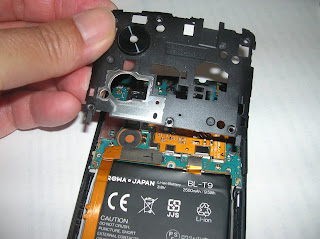

もうひとつのケーブルを本体に接続し、ネジ止めしていた黒いフタを上にかぶせます。

黒いフタをネジ止めします。


全てネジ止めできたら、本体と白いフタをあわせパチッと音がするまで押し込み
フタをします。


電源を入れて稼動するか確認してバッテリー交換は無事終了です。
所要時間は、10分でした。

2017年6月7日水曜日

BIGLOBEメールで送受信が出来ない(NEXUS5 GMailアプリ)

BIGLOBEメールをNexus5でGMailアプリを使って受信していましたが、突然受信できない状況に陥りました。

GMailアプリでは、Exchange機能を使いBIGLOBEメールをNexus5に飛ばしています。

BIGLOBEに何かやっていないか調査開始。

すると、
「mobile sync機能は、5月30日から6月6日にかけて提供を終了」
とか書いてあるが、Exchangeについては何も書いていません。

これは後からわかったことですが、
mobilesync=Exchange

だそうです。

ここ!!大事なところだよね。

そんなのみんな知ってることジャン。言わなくてもわかるよね的な事か?

素人ちゃんの私は、知らんかったゾ!

私のGMailアプリの設定は、

接続サーバに[webmail.sso.biglobe.ne.jp]が設定されていた。

このURLにブラウザからアクセスすると

接続できませんでした。

これが原因。

なんで止めたの?
「BIGLOBEメール」をリニューアルのためだって。

これに伴い

mobilesyncのメールサービスが終了しますとアナウンスされています。
このアナウンス中に
さっき書いた、
mobilesync=Exchange
なんて一言もない。

これどうやって該当するって判断できんの?

わかんねーから、サポートへ連絡しました。

そしたら、
返答でようやく
mobile sync(Exchange)という記述が出てきました。
なんだよ、

HPにそう書いていてくれれば問題なかったジャン。(怒)

その回答には

mobile sync(Exchange)機能を使う際は、

接続サーバに[webmail.sso.biglobe.ne.jp]が設定されていますという
説明もありました。

ようやく納得です。

では、早速復旧作業に入ります。
まず、
GMailアプリで登録していたBIGLOBEメールアドレスを登録しているアカウントを
削除します。

削除しても、後で再登録する際に、受信済みのメールも保持されますので
安心してアカウントを削除してくださいね。

アカウントが消えるまで、5~6分放置。

その後登録を見ると消えていますので、
再度、改めてアカウントの設定をしてください。

その際、アカウントの種類を「EXCHANE」ではなく、「IMAP」に設定することとなります。

 アカウントの種類      :IMAP
 アカウント名(ユーザー名) :BIGLOBEメールアドレス
 パスワード         :BIGLOBEパスワード
 受信メールサーバー     :mail.biglobe.ne.jp
 受信ポート            SSLあり:993
                               SSLなし:143

 送信メールサーバー      :mail.biglobe.ne.jp
 送信ポート            SSLあり:465
                             SSLなし:587
 SMTP認証           :有効にする

手順は、このURLのものが、今回のトラブル解決のための設定変更手順にマッチしています。

http://faq.support.biglobe.ne.jp/faq_detail.html?id=12170

手順「5.」以下からが実際の手順となります。


mobilesync=Exchangeがわかっていれば、こんなに時間とられなかったと後悔。

参考になれば幸いです。


2015年9月14日月曜日

Nexus5 画面がフリーズして真っ黒に・・・解決法

カメラアプリを使って、写真を撮っていました。

撮影が終わり、他の立ち上がっているアプリを順次終了させようとしたところ、

突然画面が固まり、スワイプしても固まって動かない。

次の瞬間、画面真っ黒・・・・けっけっけっ。

じぇじぇじぇ~(だいぶ古い)。

横に振っても、縦に振っても、真っ黒け。

でも、OSは稼動しているみたいで、何か来たときにピコピコ光るLEDは

ブリンクしています。

はて、どうしたものか。

まだ、二年も経っていないのにこの仕打ちは、お代官様も酷ヨの~。

で、

調べてみました。


解決方法は、端末を強制終了させて再起動させることです。

つまりは、再起動。

PCでいうところの「CTL + ALT  + DEL」キーを押してシャットダウンするような

感じ。

もっと言えば、電源ボタン長押しする方法。

そう、

Nexus5の強制再起動方法はこれ、

「電源ボタン長押し」です。

でも根性入れて長押ししてください。

15秒程度押し続けてくださいね。

すると・・・・・、

「Google」

って画面に出てきますからね。

そしたら、

いつものように

操作できるようになります。

原因については、今のところ不明です。

予想としては、カメラアプリのメモリ領域侵害かも

と思っています。

少々、びっくりしましたが、大したことなくて安心しています。

同じような症状の方、長押しを試してください。

では。

2015年1月28日水曜日

Nexus5 Android 4.4.4 からAndroid5.0.1へアップデートしたらLTEが接続できなくなった

Android5.0のリリース時に不具合情報が多くて、私は暫く様子見を決め込んでいました。

今般、Android5.0.1がNexus5に落っこちてきたので、周りの更新後の情報を見て、今回は

大丈夫そうだろうということでアップデートしてみました。

そうしたら・・・・

1)LTEがつながらなくなりました。
2)電池の減り方が急激すぎる(3分程度で1%程度へる)

WiFi接続は問題なくつながっている。

環境は、Biglobe SIM 3G/LTEです。

Nexus5の電波受信のアイコンをジーッと見て、更新前の記憶と比較すると「LTE」という

文字が出ていない。

電波の受信をしようとしているように見える(△の形が点滅することがある)

うーん、

過去の経験から推測して、SIMの接続設定がアップデート時に書き換わってしまったか、

そもそもの設定が消えてしまったか・・・・・・、だろう。

ということで、

接続設定を開いて確認することにしました。

1)「LTEがつながらなくなりました。」への対処

「設定」を開いて、

「無線とネットワーク」から、「モバイルネットワーク」を選択


「アクセスポイント名」を選択


BIGLOBEという名前で作っておいたので、中を開けます。
そして、最初の設定と異なっている部分を探します。

そうしたら、「認証タイプ」の設定事項が、異なっていました。

本来「CHAP」のところ、「PAPまたはCHAP」が選択されていました。

ここを、「CHAP」に変更します。


その後、変更部分を保存します。


上位画面に戻り、設定変更したAPNが選択されていることを確認して

抜けます。


LTEの接続ができるか確認する作業を行います。

「設定」の「無線とネットワーク」に「WiFi」という項目に「ON」を左にスワイプして「OFF」
にします。

端末画面上部の電波受信状況モニターアイコンに「LTE」と出れば、接続完了です。


ネットを使うアプリを使って操作してみてください。

LTE接続環境下でインターネットブラウザーを立ち上げ、検索や、HPの閲覧が

できることが確認できればOKです。


2)「電池の減り方が急激すぎる(3分程度で1%程度へる)」への対処

この点に関しては、LTEの電波を使うために電池を大量に使うようになっていたようです。

上記1)の対応後、LTE電波をつかんでからは、電池消費グラフの減り方の傾きが、急激に

緩和されました。

このため、特に対応は必要ないとの判断に至りました。

Android 5.0.1にアップして、LTE接続ができなくなったときの私の対処を備忘録的に

書きました。

同じような症状の方の一助になれば幸いです。(^o^)


2014年6月11日水曜日

Nexus5 Android4.4.3更新後、バッテリーの消費が早くなる

Nexus5の運用で困った状態になっています。

何気なく更新に応じたAndroid 4.4.3へのアップデート。

こののちにバッテリーが異常に早く減ってしまうようになりました。

アップデート前まで、一回の充電で約2日は余裕で持っていたのに

アップデート後は、一日もたない。もっとひどくて11時間もすれば

もう死にそうなほどに電池が消耗してしまうようになりました。


Google先生に聞くと、「セルスタンバイ」「アンテナピクト」などという単語が

浮かび上がりましたが、これはもうすでに既知の問題で、今回のアップデート

まえからのトピック。

でも、少しきになるので、「セルスタンバイ」。どんだけ電池食っているのでしょう?


こんな感じで一番食べていますなんと「63%」も。

まあ、これはこれで私の端末も「セルスタンバイ」現象は起きていることが顕在化しました。

でも、OSのアップデートから問題が顕在化するのは何か変です。

OSの前回戻しができればいいんだけど、そのスキルなし。

では、「セルスタンバイ」をつぶす方法はとGoogle先生に問うと、曰く、SIMをSMS対応の

物に挿し替えるべし。とのこと。

なんだよ!それじゃ格安SIMにした意味がねぇ~だろぉ~。激怒気味(読み:ゲキオコギミ)。

でも、これやんないと電池減りまくりナわけで、モバイルの意味半減だし・・・・orz  ほとんど

金持ちの思考で、金で解決的な対処しか出てこない。


では、問題の本質が、「セルスタンバイ」ではないと踏んで、もう少し違うキー語でGoogle先生を

ひっぱたく。

すると、どういうことでしょう。何件かAndroid4.4,3への更新後に電池が激減りという現象が

発生しているようです。

ふーん。やっぱ、シクッテんのね。

バグフィックスしたら、他んところでバグ噴出ということでしょうか。

勘弁して欲しいね。

こんなときに

システム屋さんはよく言われます。「テストしたんかい?」と。

いじったとこだけうまくいけばいいということではナインよね。

全体の稼動バランスも修正前と変化ないかを確認してれば、

こんなことにはならん。

というわけで、とくにこちら側に「非」があるわけではないので

パッチを待つしかないという結論に至りました。

Give me puch please,hurry!


2014年1月10日金曜日

【国内正規品】Spigen Google Nexus5 クリスタル [液晶保護フィルム]【SGP10559】 かってみた。

【国内正規品】SPIGEN SGP Google Nexus5 ケース スリムアーマー (シャンパン・ゴールド【SGP10566】)  

をかったので、Nexus5の画面保護シールも買いました。

同じ会社のものでリーズナブルなヤツです。

【国内正規品】Spigen Google Nexus5 クリスタル [液晶保護フィルム]【SGP10559】 


三枚入って840円です。お徳。さらに、画面拭きの布も入ってます。さらにお徳感。


本体の画面サイズにぴったりでいい感じに装着できました。手触り感も特に問題ないです。


2014年1月9日木曜日

【二重構造】強力保護 Spigen Google Nexus5 ケース スリムアーマー【国内正規品】

Nexus5を買いましたので、ケースも必要ということで購入しました。

Amazonでよさそうなのを・・・、それが、「Spigen Google Nexus5ケーススリムアーマー」です。


シャンパンゴールドを選びました。

この色のほかには、スムース・ホワイト、スムース・ブラックの二色が用意されています。


取り出すとこのような感じで黒のラバーケースにシャンパンゴールドのケースをかぶせた感じです。


内側の形状です。なんか、スパイダーマンを連想します。


内側のラバーのみの映像です。

シャンパンゴールド部分の内側には、何か能書きが書かれています。


装着方法は、ラバーケースと、外側のシャンパンゴールドカバー部分を分離してから、

ラバーカバーに、Nexus5本体を装着します。


次に、

シャンパンゴールドの外側カバーを装着するだけです。

装着は簡単でした。

カバー装着前の持ち味からすると、Nexus5+Spigen カバーは、ごつくて持ちやすくなりました。

単体だとなんだか、「スルッ」とすべり落としてしまいそうな危うさがあったのですが、

装着後しっかり、手になじむ感が出ていい感じです。

ただ、女性で手の小さい方は、ちょっと持ちづらいと思います。

また、注意してほしいのは、

このパッケージには、ストラップをつける機構は付いていないことです。

ストラップを付けたい方向けではないと思います。

今のところ、ストラップなしでも、十分満足です。